
ビジュアルモードの選択開始位置を、選択開始後に変更する
ビジュアルモードで範囲を選択する際に選択開始位置を誤ってしまった時、 あるいは、選択開始位置より前方向に選択範囲を広げたい時、 「o」で選択範囲の反対側端へカーソルを移動すれば、 ビジュアルモードの範囲選択をはじめから選択し直す必要はなくなります。 (Windows, Mac)
概要
ビジュアルモードで範囲を選択する際に選択開始位置を誤ってしまった時、
あるいは、選択開始位置より前方向に選択範囲を広げたい時、
o で選択範囲の反対側端へカーソルを移動すれば、
ビジュアルモードの範囲選択をはじめから選択し直す必要はなくなります。
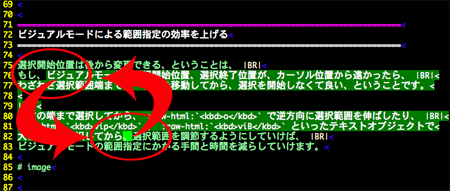
「o」キーを利用した選択範囲の修正方法
ビジュアルモードで範囲指定している時に、
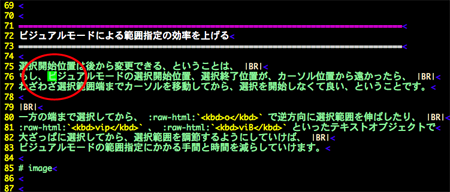
選択開始位置を修正したくなったら、
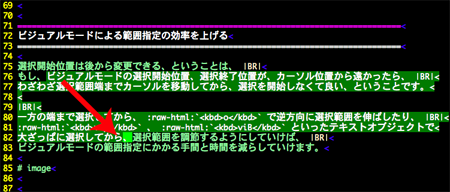
o キーで、カーソルをビジュアルモード選択の開始位置に移動することで、
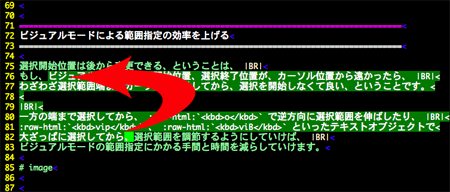
選択開始位置を修正できます。
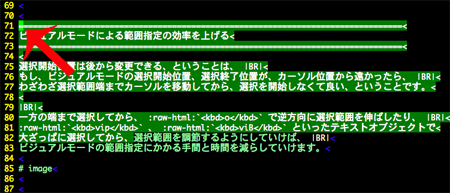
ビジュアルモードによる範囲指定の効率を上げる
選択開始位置は後から変更できる、ということは、
もし、ビジュアルモードの選択開始位置、選択終了位置が、カーソル位置から遠かったら、
わざわざ選択範囲端までカーソルを移動してから、選択を開始しなくて良い、ということです。
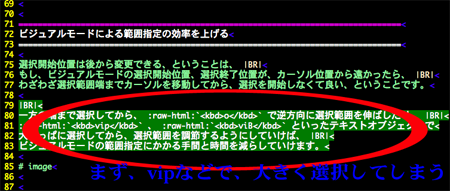
一方の端まで選択してから、 o で逆方向に選択範囲を伸ばしたり、
vip 、 viB といったテキストオブジェクトで
大ざっぱに選択してから、選択範囲を調節するようにしていけば、
ビジュアルモードの範囲指定にかかる手間と時間を減らしていけます。
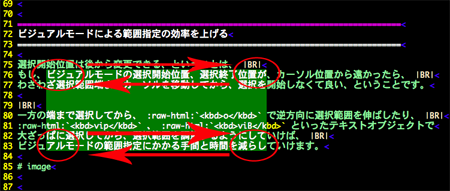
矩形選択でのカーソル移動
矩形ビジュアルモードでは、 o (小文字)以外に、
O (大文字)も使用できます。
矩形ビジュアルモードで O を押下すると、
カーソル行の反対側の列に、カーソルを移動できます。


 前: コマンド履歴、検索履歴を活用して、作業効率を上げよう。


Recent Comments
ありがとうございます!
http://nanasi.jp/articles/howto/editing/visualcursor-endtoend.html · 8 years ago
知りませんでした。有難うございました。
http://nanasi.jp/articles/howto/file/open-with-format.html · 10 years ago
<c-f>1ページ分、下にスクロールする<c-b>1ページ分、上にスクロールする
どっちも逆です。
http://nanasi.jp/articles/howto/user-manual/user-manual-motion.html · 10 years ago
set 使用時に : で閉じるのを忘れて右往左往してました。
http://nanasi.jp/articles/howto/file/modeline.html · 11 years ago
やっぱり日本語の方が早いっす。
http://nanasi.jp/articles/howto/help/help_ja.html · 12 years ago